 ロカオン
ロカオン
先に結論を3行で。
- Macの標準の音声入力は無料で、タイプ入力できる場所ならどこでも使えます。時間制限もありません。まずこれを使い倒すのが正解です。
- 実用にする勘どころは①ショートカットを押しやすいキーに変える ②言語を正しく入れる ③自動句読点をどう扱うか決めるの3つです。
- 足りなくなるのは固有名詞のところ。標準の音声入力には単語を覚えさせる仕組みがありません。人名・社名・専門用語が多い仕事だと、ここで頭打ちになります。
「Macの音声入力って実際どこまで使えるの?」に、Appleの公式の記載だけで答えます。確認日:2026年8月17日(macOS Tahoe 26のユーザガイドに基づきます)。
まず、何ができる機能なのか
Appleの説明はこうです。
音声入力を使えば、タイプ入力ができるところならどこにでも音声入力ができます。
メール、チャット、メモ、ブラウザの入力欄、どこでも使えます。アプリごとに対応・非対応があるわけではありません。ここが標準機能の強いところです。
そして時間の制限がありません。公式に「音声入力できるテキストの長さに制限はなく、タイムアウトもありません」と明記されています。ただし30秒間なにも聞こえないと自動で止まります。長文を考えながら話すと途中で切れるのは、これです。
実用にする設定 ― 3つだけ
① ショートカットを押しやすいキーにする
ここがいちばん効きます。使うたびにメニューを探すようでは続きません。
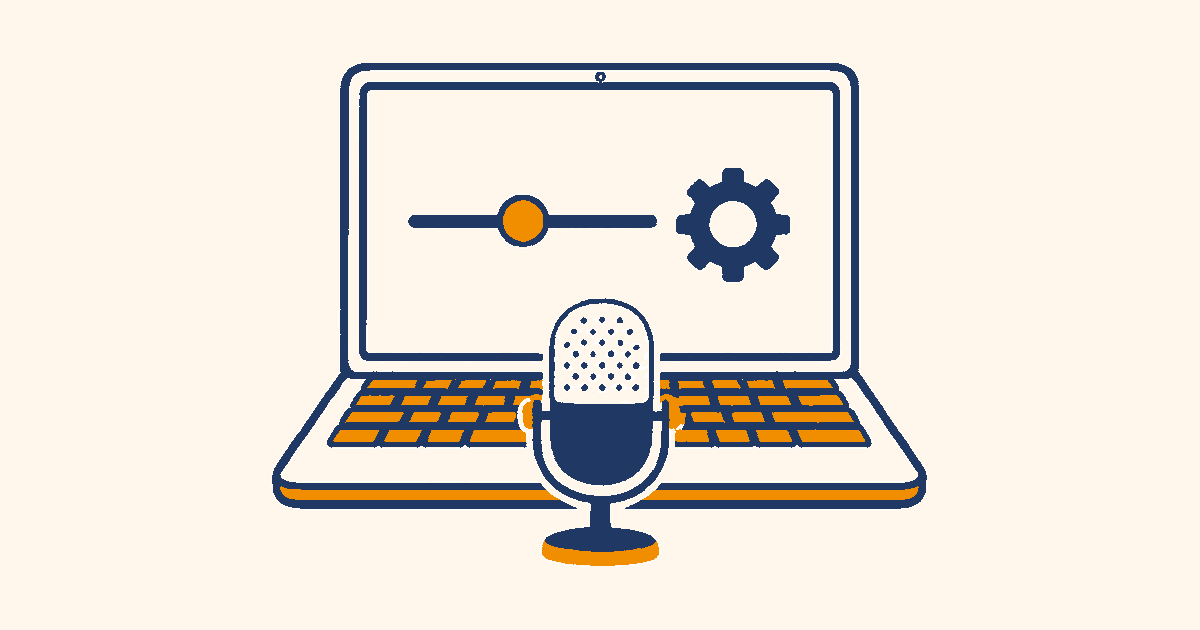
アップルメニュー > システム設定 > キーボード > 音声入力 > 「ショートカット」のポップアップメニューから選びます。リストに無い組み合わせにしたいときは「カスタマイズ」を選んで、使いたいキーを押します。
マイクキーがファンクションキーの列にある機種なら、それを押すだけで始まります。押して離すのが音声入力、押しっぱなしはSiriです。ここを間違えている人がよくいます。
ひとつ知っておくと混乱しません。公式にこうあります。
音声入力のキーボードショートカットを選択すると、Macの機種によっては、キーボード設定の「fnキーを押して」…の項目が自動的に変わることがあります。
つまり音声入力のショートカットを変えると、fnキーの役割の設定も一緒に動くことがあります。「勝手に設定が変わった」と思ったら、これです。
② 言語を正しく入れる(複数入れておくと便利)
設定の「音声入力」の「言語」の横の「編集」から、言語と地域を選びます。複数登録できます。
複数登録しておくと、音声入力の最中に切り替えられます。カーソルの横に出ている言語表示をクリックするか、地球キーを押します。日本語と英語を行き来する仕事なら、ここは最初にやっておく価値があります。
③ 自動句読点をどう扱うか決める
対応している言語では、話すだけでカンマ・ピリオド・疑問符が自動で入ります。便利な反面、思ったところに入らないこともあります。
オフにするなら、システム設定 > キーボード > 音声入力 > 「自動句読点」をオフ。オフにした場合は、「まる」「てん」のように口で言って入れます(コマンドの一覧はショートカットとコマンドの記事にまとめました)。
知っておくと得をする2つ
Apple Siliconなら、話しながらキーボードも打てる
公式にこうあります。
Apple silicon搭載のMacでは、話しながらキーボードを使用できます。音声入力を停止する必要はありません。
「話して大枠を入れて、細かいところは手で直す」という使い方が、止めずにできます。
マイクは自分で選べる(「自動」もある)
設定の「音声入力」の「マイクのソース」で、いまMacがどの機器で聞いているかが分かり、変更もできます。「自動」にしておくと、使いそうな機器をMacが選びます。
うまく入らないときはここを疑うのが早いです(原因の一覧はMacで音声入力ができないときに見る9か所にまとめました)。
音声はどこへ行くのか ― ここは確認できます
「話した内容がAppleに送られるのでは」と気にする方は多いのですが、自分のMacがどうなっているかは設定画面で確認できます。
システム設定 > キーボード > 「キーボードショートカット」 > 「音声入力」の下のテキストを見てください(音声入力がオンになっている必要があります)。ここに、一般的なテキストの音声入力が端末上で処理されSiriサーバには送信されないかどうかが書かれています。
ひとつ注意があります。公式の但し書きでは、この「一般的なテキストの音声入力」にメッセージやメモの作成は含まれますが、検索ボックスへの音声入力は含まれません。検索は検索で処理されるためです。
つまり「音声を外に出したくない」という理由だけなら、標準の音声入力で足りる場合があります。ここは正直に書いておきます。
では、どこで足りなくなるか
実務で頭打ちになるのは、たいていこの3つです。
| 足りなくなるところ | 中身 |
|---|---|
| 固有名詞 | お客様の名前、社名、社内でしか使わない略語。標準の音声入力には単語を覚えさせる仕組みがありません。「渡邊」が「渡辺」になるのを毎回手で直すことになります |
| 文章の整形 | 息つぎの改行がそのまま残る、読点の位置が話し方に引っ張られる。手直しの量が減りません |
| 30秒で止まる | 考えながら話すと切れます。長い文章を一気に、という使い方には向きません |
逆に言えば、短いチャットの返信や検索語の入力なら、標準機能で十分です。無料ですし、設定も上の3つだけです。
足りなくなったときの選択肢
- まだ標準機能を試していない → まずこの記事の3つの設定をやってみてください。それで足りるなら、お金をかける理由はありません
- 速さと文章の仕上がりを上げたい → 市販の音声入力アプリが選択肢になります。料金の比較はAqua Voiceの料金は結局いくら?やsuperwhisperの料金と日本語対応にまとめました
- 固有名詞が多い/音声を外部のサーバーに出せない職場 → ローカルで完結する音声入力アプリロカオンがあります(当社製品です)。人名や社名を登録する「じぶん辞書」があり、息つぎの改行の連結や読点の調整も自動でやります。音声も文字も端末の外に送りません。年払いで年6,600円(月あたり550円・税込)です。1日10回まで(1回1分まで)なら無料で使え、最初の10日間は回数の制限もありません
ロカオンはmacOS 26以降(Apple Silicon)のMacが必要で、Windowsには対応していません。ご購入後は、ライセンスの確認だけ1日1回・数十バイトの通信をします(音声や文字は送りません。つながらない日が続いても14日間は使え、過ぎても無料版として使えます)。
この記事の調べ方
- 設定の場所・ショートカットの変え方・時間制限・30秒・言語の切替・マイクのソース・自動句読点・端末内処理の確認方法・Apple Siliconの記述は、すべてAppleのMacユーザガイド「Macでメッセージや書類を音声入力する」の記載(2026年8月17日確認・macOS Tahoe 26版)。引用文は原文のままです。
- 「標準の音声入力には単語を覚えさせる仕組みがない」は、同ガイドに辞書登録にあたる機能の記載が無いことによります。将来の追加を否定するものではありません。
本メディア「ロカオン研究室」は、ローカルで完結する音声入力アプリ「ロカオン」を開発する合同会社ヒバナが運営しています。他社製品も、当社製品と同じ物差しで確認して書きます。記事中の他社製品の権利は各社に帰属します。

この記事を書いた人
神林 瑛治 かんばやし えいじ
合同会社ヒバナ 代表/ローカルで完結する音声入力アプリ「ロカオン」開発者
自分で音声入力アプリを開発しながら、このラボで各社の製品を同じ物差しで実測しています。ふだんの業務も毎日音声入力で回しています。