 ロカオン
ロカオン
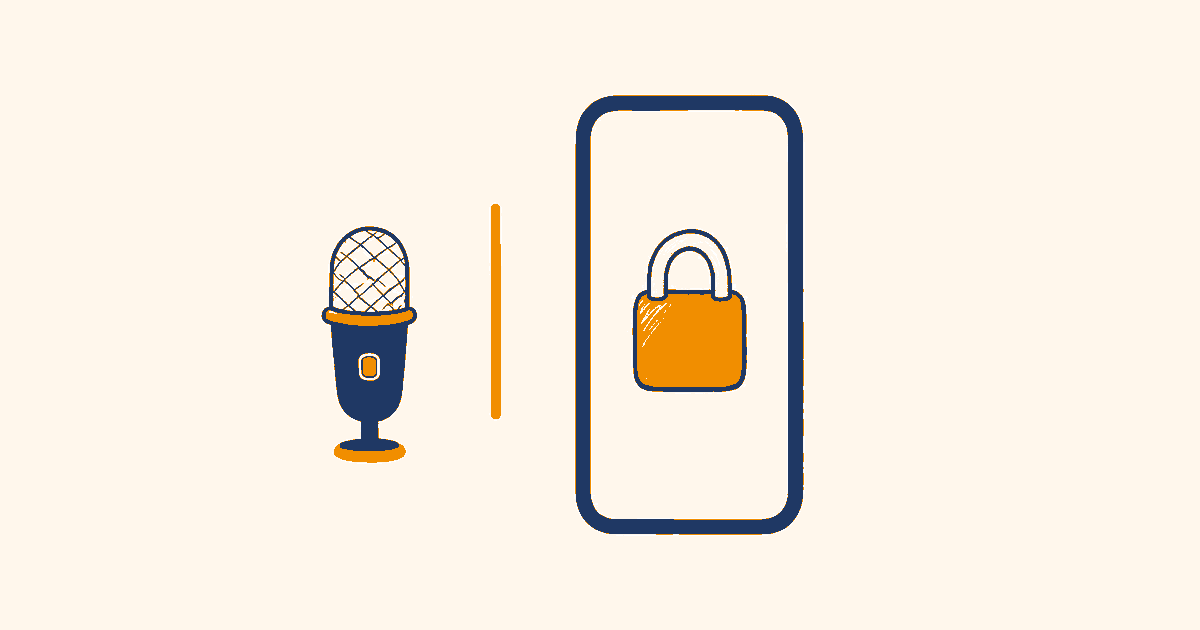
先に結論を3行で。
- 「このアプリだけ音声入力が使えない」「パスワードのところだけキーボードが変わる」——これは不具合ではなく、Appleが決めた仕様です。
- 使えなくなる場所は4種類あります。パスワード欄、電話番号欄、アプリ側が拒否している場合、そして文字の選択まわりです。
- これはiPhone(iOS)の話です。Macには同じ制限がありません。同じことがMacでは普通にできます。
心当たりのある方が多いと思います。全部Appleの公式ドキュメントに書かれているので、順に見ていきます。確認日:2026年8月17日。
そもそも、なぜ「使えない場所」ができるのか
iPhoneで他社製のキーボード(音声入力アプリを含む)は、アプリの一部(App Extension=アプリ拡張)として作られます。Appleは、この仕組みにいくつか制限をかけています。
アプリを作った会社が手を抜いているわけでも、あなたの設定が悪いわけでもありません。どの会社の製品でも同じように使えなくなります。
① パスワードの欄
Appleのドキュメントにこうあります。
ユーザーが安全なテキスト入力オブジェクトをタップすると、システムは一時的にカスタムキーボードをシステムのキーボードに置き換えます。その後、安全でないテキスト入力オブジェクトをタップすると、キーボードは自動的に再開します。
入力した文字が「●」で表示される欄のことです。ここをタップすると、勝手にApple標準のキーボードに切り替わります。ほかの欄に移ると自動的に戻ります。
これは安全のための仕様です。他社製キーボードにパスワードを渡さないようになっています。切り替わったら「守られている」と思ってください。
② 電話番号の欄
カスタムキーボードは、いわゆる phone pad オブジェクト(連絡先の電話番号欄など)にも入力できません。
連絡先の電話番号欄などは、標準のテンキーに切り替わります。こちらも自動で戻ります。
③ アプリ側が「使わせない」と決めている
ここがいちばん厄介です。
アプリの開発者は、自分のアプリですべてのカスタムキーボードを拒否することを選べます。たとえば銀行アプリの開発者や、米国のHIPAA(医療情報のプライバシー規則)に準拠する必要のあるアプリの開発者が、これを行うことがあります。
アプリの作り手が「他社製キーボードを使わせない」と決められます。その場合は、設定をどういじっても使えません。
実際に多いのは銀行アプリ・証券アプリ・保険や医療の情報を扱うアプリです。「このアプリだけどうやっても音声入力にならない」なら、まずこれを疑ってください。
④ 文字の選択とコピー・貼り付け
カスタムキーボードは自身のビューの中にしか描画できないため、文字を選択できません。文字の選択は、キーボードを使っているアプリ側が制御しています。そのアプリが編集メニュー(カット、コピー、ペーストなど)を提供している場合も、キーボードからはアクセスできません。
これは「使えない場所」というより「できないこと」です。
音声入力アプリで「さっきの言葉を言い直して直す」といった後編集の機能を期待しても、キーボードの中では作れません。文字の選択そのものができないからです。
おまけ:そもそもキーボードはマイクを使えない
もっと根本の制限もあります。
カスタムキーボードは、iOS 8.0のすべてのアプリ拡張と同じく、端末のマイクにアクセスできません。したがって音声入力はできません。
だから、iPhoneの音声入力アプリは必ず本体アプリ側で録る作りになります。「マイクを押すと一瞬アプリが開く」のはこれが理由です。くわしくはiPhoneの音声入力アプリで「一瞬アプリが開く」のはなぜかにまとめました。
まとめ:どこで使えて、どこで使えないか
| 場所 | 他社製キーボード(音声入力アプリ) | Apple標準の音声入力 |
|---|---|---|
| メール・チャット・メモ・ブラウザの入力欄 | 使える | 使える |
| パスワード欄 | ✕ 標準に切り替わる | ― |
| 電話番号の欄 | ✕ 標準のテンキーに切り替わる | ― |
| 銀行アプリなど、拒否しているアプリ | ✕ どうやっても使えない | 使える(標準機能なので拒否の対象外) |
| 文字を選んで直す | ✕ できない | 「選択」「削除」の音声コマンドで可能 |
ここは見落とされがちですが、Apple標準の音声入力なら③でも使えます。銀行アプリで音声入力したいなら、他社製アプリではなく標準の音声入力を使うのが正解です。使い方はiPhoneの音声入力を仕事で使うにまとめました。
Macなら、この話は全部関係ありません
ここまでの制限はすべてiPhone(iOS)の話です。Macにはキーボード拡張という仕組みの制限がないので、音声入力アプリは常駐して、どのアプリの入力欄にも文字を入れられます。
仕事の文章を音声で書くのが主目的なら、Macで使うのが素直です。iPhoneは「外出先での補助」と位置づけたほうが、期待とのズレが起きません。
- Macの標準機能を使い倒す → Macの音声入力を実用にする設定(無料でかなりのところまでいけます)
- 固有名詞が多い/音声を外部に出せない職場 → ローカルで完結する音声入力アプリロカオンがあります(当社製品です)。Macでは常駐して、どの入力欄にも貼り付けます。人名や社名を登録する「じぶん辞書」があります。iPhone版は開発中で、Macで作った辞書をiPhoneへ渡せる形で作っています。年払いで年6,600円(月あたり550円・税込)です。1日10回まで(1回1分まで)なら無料で使え、最初の10日間は回数の制限もありません
開発中のロカオンのiPhone版にも、この記事の制限はそのままかかります。ここは当社製品でも同じです。対応はmacOS 26以降(Apple Silicon)のMacで、Windowsには対応していません。ご購入後は、ライセンスの確認だけ1日1回・数十バイトの通信をします(音声や文字は送りません。つながらない日が続いても14日間は使え、過ぎても無料版として使えます)。
この記事の調べ方
- 4つの制限とマイクが使えないことは、すべてAppleのApp Extension Programming Guide「Custom Keyboard」の記載(2026年8月17日確認)。引用は原文の訳です。
- Apple標準の音声入力の挙動はiPhoneユーザガイドとMacユーザガイド(同日確認)。
- 「標準の音声入力なら拒否の対象外」は、Appleのドキュメントがカスタムキーボード(他社製)を対象に書いていることによる整理です。個別のアプリでの動作を全数確認したものではありません。
本メディア「ロカオン研究室」は、ローカルで完結する音声入力アプリ「ロカオン」を開発する合同会社ヒバナが運営しています。他社製品も、当社製品と同じ物差しで確認して書きます。記事中の他社製品の権利は各社に帰属します。

この記事を書いた人
神林 瑛治 かんばやし えいじ
合同会社ヒバナ 代表/ローカルで完結する音声入力アプリ「ロカオン」開発者
自分で音声入力アプリを開発しながら、このラボで各社の製品を同じ物差しで実測しています。ふだんの業務も毎日音声入力で回しています。