 ロカオン
ロカオン
先に結論を3行で。
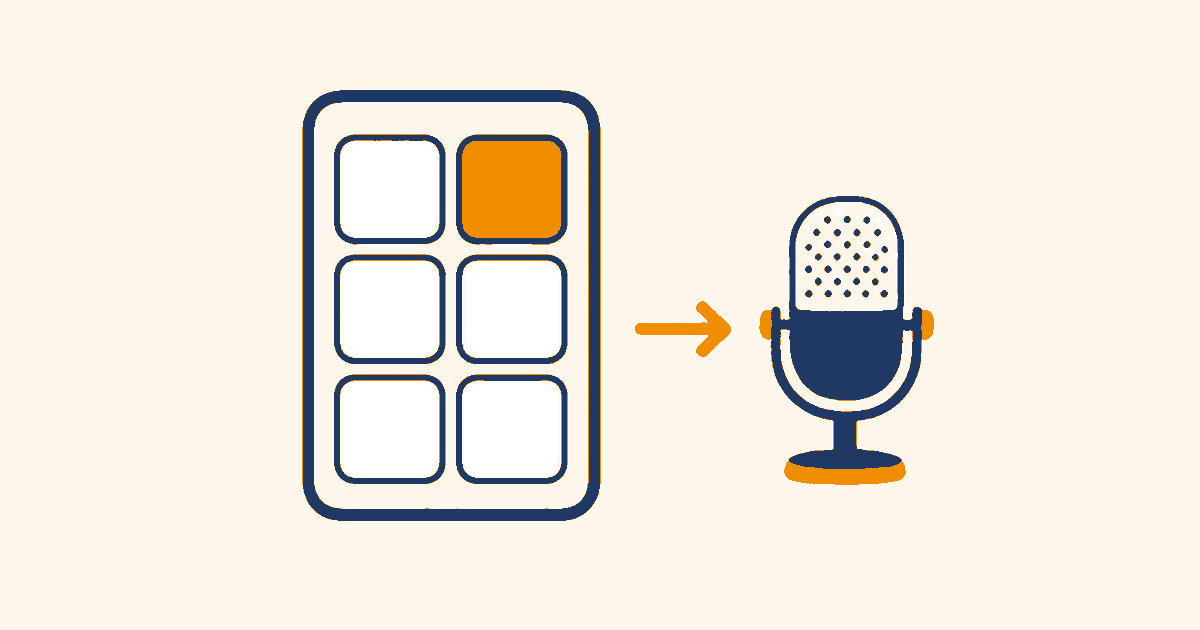
- 左手デバイス(1つのキーに好きな機能を割り当てられる小さなキーボード)と音声入力を組み合わせると、キーボードの前に座っていなくてもAIに仕事を頼めます。
- 効くのは「デスクに構えていないとき」です。歩きながら、考え事をしながら、コーヒーを取りに行きながら。ボタン1つ押して、話すだけで済みます。
- 逆にデスクにしっかり座って作業しているときは、そこまで必要ありません。手がホームポジションにあるなら、キーボードのほうが速いからです。
音声入力アプリの記事はたくさんありますが、「押すもの」の話はあまり出てきません。実は、ここを変えるだけで使う頻度がまるで変わります。当社(合同会社ヒバナ)で実際にやっている構成を書きます。確認日:2026年8月17日。
左手デバイスとは
手のひらに乗るくらいの小さなキーボードで、1つ1つのキーに好きな機能を割り当てられます。もともとは動画編集や配信で使われてきた道具です。
ふつうのキーボードと違うのは、「このキーを押したら、このアプリを開く」「このキーを押したら、このキーの組み合わせを送る」を自由に決められるところです。デスクの左手側に置いて、右手はマウス、左手はこのデバイス、という使い方をします。
★なぜ音声入力と相性がいいのか
理由は単純です。音声入力は「両手が塞がっていてもいい」のに、始めるためにキーボードを押さないといけない——ここが噛み合っていません。
キーボードで音声入力を始めるには、手をホームポジションに戻して、正しいキーを探して押す必要があります。座って作業しているときは何でもありませんが、立ち上がりかけているとき、歩きながら考えているときには、これが意外と面倒です。
左手デバイスなら大きなキーが数個並んでいるだけなので、見ないで押せます。「思いついた → 押す → 話す」が途切れません。
当社では、この構成にしてから音声入力を使う回数が明らかに増えました。機能が増えたわけではなく、始めるまでの手間が減っただけです。
実際に何を割り当てているか
当社の割り当ては6つです。
| ボタン | 何が起きるか |
|---|---|
| AIの道具を開く | いつも使っているAIのアプリを前面に出す |
| AIの新しいセッションを開く | 前の話を引きずらず、まっさらな状態から始める |
| もう1つのAIを開く | 別のAIの道具を前面に出す(用途で使い分けているため) |
| そのAIの新しいチャットを開く | 同上、まっさらな状態から |
| 音声入力を開始する | 録音を始める |
| Enter | 話し終わった内容をそのまま送信する |
この6つで一連の流れが完結します。「新しいセッションを開く → 音声入力を始める → 話す → Enterで送る」が、左手だけで終わります。
とくに効いているのが「新しいセッションを開く」と「Enter」です。この2つが無いと、結局マウスやキーボードに手が戻ります。最後まで左手で完結させるのが肝で、途中で1回でも右手に持ち替えると、途切れた感じになります。
音声入力を1つのキーで始めるには
やり方は2通りあります。
方法① 音声入力のショートカットに使われているキーを、そのまま割り当てる
Macの標準の音声入力は、開始のショートカットを選べます。アップルメニュー > システム設定 > キーボード > 音声入力 > 「ショートカット」のポップアップメニューです。
ここで「fn(ファンクション)キーを2回押す」のような設定を選んでおき、左手デバイスの1つのキーに fn を割り当てます。あとはそのキーを2回押すだけで音声入力が始まります。
これがいちばん簡単です。特別な設定は要りません。
方法② 好きなキーの組み合わせを作って、それを送らせる
Appleの公式にこうあります。
リストにないショートカットを作成するには、「カスタマイズ」を選択してから、使用したいキーを押します。
つまり自分で好きな組み合わせを決められます。ふだん絶対に使わない組み合わせにしておいて、それを左手デバイスの1キーから送らせる形です。ほかの操作と当たらないので、こちらのほうが確実です。
音声入力アプリを使っている場合は、そのアプリ側で開始キーを選べることが多いです。当社の製品では7種類から選べます。
ひとつ注意
Macの標準の音声入力でショートカットを変えると、キーボード設定の「fnキーを押して」の項目も一緒に変わることがあります(Appleの公式に明記されています)。地球キーの動きが変わったと感じたら、ここを見てください。くわしくはMacの音声入力ショートカットを自分好みに変えるに書きました。
効くとき・要らないとき
| 場面 | 左手デバイスは |
|---|---|
| 歩きながら考えているとき | 効く。手を戻さずに始められる |
| 立ち上がりかけ・戻ってきたところ | 効く。思いついた瞬間に押せる |
| 右手にマウス、左手が空いているとき | 効く。持ち替えが要らない |
| デスクにしっかり構えて作業しているとき | そこまで要らない。手がホームポジションにあるなら、キーボードのほうが速い |
| ノートパソコンだけで移動しながら | 持ち歩く前提なら別。据え置き向きの道具です |
「デスクに構えているときは要らない」というのは、正直に書いておきます。万能の道具ではありません。効くのは姿勢がラフなときです。
AIと組み合わせると、何が変わるのか
ここが本題です。左手デバイスと音声入力を組み合わせると、「思いついたことを、その場でAIに投げる」までの距離がほぼゼロになります。
そして、AIに投げる文章は認識の精度が100点でなくて構いません。多少の誤変換があっても、AIが前後の流れから読み取ってくれるからです。理由と、逆にAIにも直せないもの(固有名詞と数字)は音声入力の精度は100点でなくていいにまとめました。
つまり——
- 始めるのが速い(左手デバイス)
- きれいに話さなくていい(渡す相手がAIだから)
- 結果は整った形で返ってくる(AIが整理する)
この3つが揃うと、「あとでまとめてやろう」が消えます。思いついた瞬間に投げられるので、溜まりません。
始めるときの順番
- まず音声入力から。左手デバイスは後でいいです。Macの標準機能は無料で使えます(Macの音声入力を実用にする設定)
- 使う頻度が増えてきたら、押すところを楽にする。ここで左手デバイスの出番です。「使いたいのに、始めるのが面倒で使っていない」と感じたら、そのタイミング
- 割り当ては欲張らない。当社も6つだけです。多いと覚えられず、結局使わなくなります
音声入力の道具のほう
- まず無料で → Macの標準機能。ショートカットも自由に変えられます(変え方)
- 開発の指示に使いたい → Claude Codeを音声で操作するにまとめました
- 顧客名や案件の話を外部のサーバーに出せない → ローカルで完結する音声入力アプリロカオンがあります(当社製品です)。音声も文字も端末の外に送りません。録音を始めるキーは7種類から選べるので、左手デバイスに割り当てるキーも選びやすくなっています。人名や社名を登録する「じぶん辞書」もあります
年払いで年6,600円(月あたり550円・税込)です。1日10回まで(1回1分まで)なら無料で使え、最初の10日間は回数の制限もありません。macOS 26以降(Apple Silicon)のMacが必要で、Windowsには対応していません。ご購入後は、ライセンスの確認だけ1日1回・数十バイトの通信をします(音声や文字は送りません。つながらない日が続いても14日間は使え、過ぎても無料版として使えます)。
この記事の調べ方
- 左手デバイスに6つの機能を割り当てて音声入力とAIを行き来する使い方は、当社(合同会社ヒバナ)が実際に日常業務で行っているものです。特定の製品の性能を測定したものではありません。
- Macの音声入力のショートカットの変え方、「カスタマイズ」で任意の組み合わせを作れること、fnキーの項目が連動して変わることは、AppleのMacユーザガイドの記載(2026年8月17日確認・macOS Tahoe 26版)。引用は原文のままです。
- 左手デバイスは製品によって割り当てられる内容や設定方法が異なります。購入前に、キーの組み合わせを自由に送れるかとアプリを起動できるかを確認してください。
本メディア「ロカオン研究室」は、ローカルで完結する音声入力アプリ「ロカオン」を開発する合同会社ヒバナが運営しています。他社製品も、当社製品と同じ物差しで確認して書きます。記事中の他社製品の権利は各社に帰属します。

この記事を書いた人
神林 瑛治 かんばやし えいじ
合同会社ヒバナ 代表/ローカルで完結する音声入力アプリ「ロカオン」開発者
自分で音声入力アプリを開発しながら、このラボで各社の製品を同じ物差しで実測しています。ふだんの業務も毎日音声入力で回しています。